Domain vlgi.de kaufen?
Wir ziehen mit dem Projekt
vlgi.de um.
Sind Sie am Kauf der Domain
vlgi.de interessiert?
domain@kv-gmbh.de · 0541-91531010
Domain vlgi.de kaufen?
Was ist eine Bildschirmtastatur?
Eine Bildschirmtastatur ist eine virtuelle Tastatur, die auf dem Bildschirm eines Geräts angezeigt wird und es Benutzern ermöglicht, Text einzugeben, ohne eine physische Tastatur zu verwenden. Sie wird häufig auf Touchscreen-Geräten wie Smartphones, Tablets oder Laptops verwendet. Benutzer können auf die virtuellen Tasten tippen, um Buchstaben, Zahlen und Symbole einzugeben. Bildschirmtastaturen können je nach Gerät und Betriebssystem unterschiedliche Layouts und Funktionen haben. Sie sind besonders nützlich, wenn keine physische Tastatur verfügbar ist oder wenn Benutzer lieber auf einem Touchscreen tippen möchten. **
Wie kann die Verwendung einer Bildschirmtastatur die Barrierefreiheit von Technologie verbessern?
Die Verwendung einer Bildschirmtastatur ermöglicht es Menschen mit motorischen Einschränkungen, Technologie zu nutzen, da sie keine physische Tastatur bedienen müssen. Dadurch wird die Barrierefreiheit von Technologie für eine breitere Bevölkerungsgruppe verbessert. Bildschirmtastaturen können auch an individuelle Bedürfnisse angepasst werden, um die Benutzerfreundlichkeit für Menschen mit unterschiedlichen Einschränkungen zu verbessern. Darüber hinaus ermöglichen Bildschirmtastaturen die Verwendung von Spracherkennungssoftware, die Menschen mit Sehbehinderungen oder motorischen Einschränkungen unterstützt. **


Ähnliche Suchbegriffe für Bildschirmtastatur
Top-Angebote
Produkte zum Begriff Bildschirmtastatur:
-
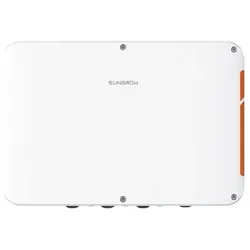
Sungrow Kommunikation Datenlogger COM100DDie COM100D-EU Smart Communication Box enthält die Hardware- und Softwarefunktionen des Logger1000A-EU und unterstützt verschiedene Netzwerk-Verbindungsmöglichkeiten. Das äußerst zuverlässige Gerät bietet dedizierte Überspannungsschutzfunktionen und ist dank Schutzart IP 66 für eine Installation im Freien geeignet.614,03 €*Versand: 8,50 €Sichere Weiterleitung zum Anbieter
-
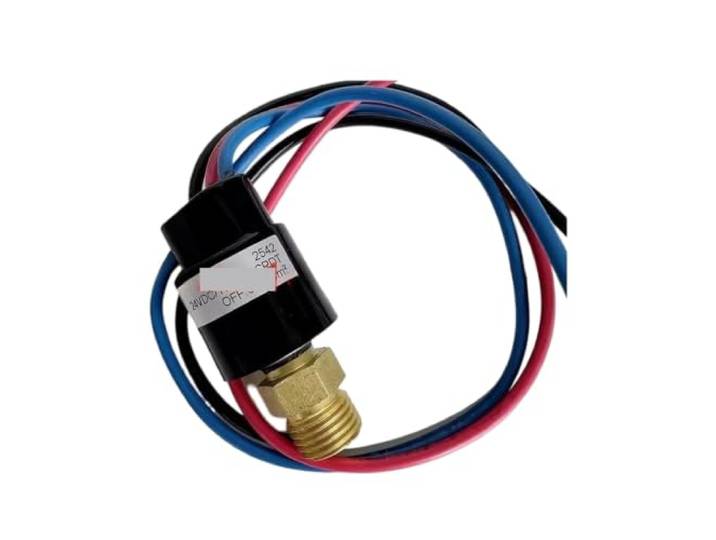
Hydrauliköldruckschaltersensor LF08 Luftkompressor-Controller Kompakt, Druckregelung, einfache Einrichtung, industrielle Automatisierung.Hydrauliköldruckschaltersensor LF08 Luftkompressor-Controller Kompakt, Druckregelung, einfache Einrichtung, industrielle Automatisierung.. Die einfache Installation ermöglicht eine unkomplizierte Montage und einen schnellen Austausch. Ausgestattet mit Messelementen zur Druckmessung, die eine langfristig stabile und zuverlässige Leistung in industriellen Anwendungen gewährleisten. Unterstützt mehrere Druckoptionen , geeignet für Luft, Wasser, Öl und andere industrielle Flüssigkeiten. Bequeme Installation und Integration, weitreichende Kompatibilität mit Steuerungen, Pumpen, Kompressoren und Automatisierungsgeräten. Ideal für HLK, Hydrauliksysteme, pneumatische Steuerungen und industrielle Automatisierung. Farbe:One Color200,50 €*Versand: 0,00 €Sichere Weiterleitung zum Anbieter
-
Wie kann ich die Bildschirmtastatur einschalten?
Um die Bildschirmtastatur einzuschalten, musst du zuerst auf das Symbol für die Tastatur in der Taskleiste klicken. Alternativ kannst du auch die Windows-Taste + Strg + O drücken, um die Bildschirmtastatur zu öffnen. Wenn du ein Touchscreen-Gerät verwendest, kannst du die Bildschirmtastatur auch durch Antippen des Texteingabefelds aktivieren. Stelle sicher, dass die Option für die Bildschirmtastatur in den Einstellungen deines Geräts aktiviert ist, damit du sie problemlos verwenden kannst. Wenn du Schwierigkeiten hast, die Bildschirmtastatur einzuschalten, kannst du auch in der Bedienungsanleitung deines Geräts nachsehen oder den Kundendienst des Herstellers kontaktieren. **
-
Wie stelle ich die Bildschirmtastatur aus?
Um die Bildschirmtastatur auszuschalten, musst du je nach Gerät und Betriebssystem vorgehen. Auf einem Windows-PC kannst du die Bildschirmtastatur beenden, indem du auf die Schaltfläche "Start" klickst, dann auf "Einstellungen" gehst, dort auf "Geräte" und schließlich auf "Touch-Tastatur" klickst. Dort kannst du die Option zum Ausblenden der Bildschirmtastatur auswählen. Auf einem Mac kannst du die Bildschirmtastatur ausschalten, indem du auf das Apple-Menü gehst, dann auf "Systemeinstellungen", dort auf "Tastatur" klickst und die Option zum Ausblenden der Bildschirmtastatur wählst. Auf mobilen Geräten wie Smartphones oder Tablets kannst du die Bildschirmtastatur in den Einstellungen unter "Sprache & Eingabe" oder "Tastatur" deaktivieren. **
-
Wie kann ich die Bildschirmtastatur ausschalten?
Um die Bildschirmtastatur auszuschalten, musst du in die Einstellungen deines Geräts gehen. Dort findest du normalerweise die Option "Sprache & Eingabe" oder ähnlich. In den Einstellungen kannst du dann die Bildschirmtastatur deaktivieren oder eine andere Tastatur als Standard festlegen. Alternativ kannst du auch die Tastatur-App deinstallieren, um die Bildschirmtastatur auszuschalten. Stelle sicher, dass du eine alternative Eingabemethode hast, bevor du die Bildschirmtastatur ausschaltest, um weiterhin Text eingeben zu können. **
-
Wann aktiviert sich die Bildschirmtastatur automatisch?
Die Bildschirmtastatur aktiviert sich automatisch, wenn kein physisches Tastaturgerät angeschlossen ist oder wenn das Betriebssystem erkennt, dass eine Eingabe über die Bildschirmtastatur erforderlich ist, z.B. bei der Eingabe von Text in einem Textfeld oder einer Suchleiste. Die automatische Aktivierung kann je nach Gerät und Betriebssystem unterschiedlich sein. **
Warum kommt die Bildschirmtastatur nicht automatisch?
Die Bildschirmtastatur kommt möglicherweise nicht automatisch, weil die Einstellungen auf dem Gerät so konfiguriert sind, dass sie manuell aktiviert werden muss. Dies kann aus Gründen der Benutzerfreundlichkeit und des Datenschutzes geschehen. Es kann auch sein, dass die Bildschirmtastatur nur dann angezeigt wird, wenn ein Textfeld ausgewählt oder geöffnet wird. **
Wo ist die Bildschirmtastatur bei Windows 10?
Die Bildschirmtastatur bei Windows 10 kann über das Startmenü oder die Einstellungen aufgerufen werden. Man kann sie auch durchsuchen, indem man nach "Bildschirmtastatur" sucht. Alternativ kann man sie auch über das Symbol in der Taskleiste aufrufen, indem man auf das Symbol für die Eingabeaufforderung klickt. Man kann auch die Tastenkombination "Windows-Taste + Strg + O" verwenden, um die Bildschirmtastatur zu öffnen. In den Einstellungen kann man auch die Bildschirmtastatur so konfigurieren, dass sie automatisch bei Bedarf erscheint. **
Top-Angebote
Produkte zum Begriff Bildschirmtastatur:
-
Chicco Digitaler Audio-Babymonitor, DECT-Technologie, Zwei-Wege-Kommunikation, 5 (Babyphone Audio, 300 m) (00011991000000)Chicco Digitaler Audio-Babymonitor, DECT-Technologie, Zwei-Wege-Kommunikation, 5 (Babyphone Audio, 300 m) (00011991000000)61,04 €*Versand: 0,00 €Sichere Weiterleitung zum Anbieter
-
Sungrow Kommunikation Datenlogger COM100DDie COM100D-EU Smart Communication Box enthält die Hardware- und Softwarefunktionen des Logger1000A-EU und unterstützt verschiedene Netzwerk-Verbindungsmöglichkeiten. Das äußerst zuverlässige Gerät bietet dedizierte Überspannungsschutzfunktionen und ist dank Schutzart IP 66 für eine Installation im Freien geeignet.614,03 €*Versand: 8,50 €Sichere Weiterleitung zum Anbieter
-
Was ist eine Bildschirmtastatur?
Eine Bildschirmtastatur ist eine virtuelle Tastatur, die auf dem Bildschirm eines Geräts angezeigt wird und es Benutzern ermöglicht, Text einzugeben, ohne eine physische Tastatur zu verwenden. Sie wird häufig auf Touchscreen-Geräten wie Smartphones, Tablets oder Laptops verwendet. Benutzer können auf die virtuellen Tasten tippen, um Buchstaben, Zahlen und Symbole einzugeben. Bildschirmtastaturen können je nach Gerät und Betriebssystem unterschiedliche Layouts und Funktionen haben. Sie sind besonders nützlich, wenn keine physische Tastatur verfügbar ist oder wenn Benutzer lieber auf einem Touchscreen tippen möchten. **
-
Wie kann die Verwendung einer Bildschirmtastatur die Barrierefreiheit von Technologie verbessern?
Die Verwendung einer Bildschirmtastatur ermöglicht es Menschen mit motorischen Einschränkungen, Technologie zu nutzen, da sie keine physische Tastatur bedienen müssen. Dadurch wird die Barrierefreiheit von Technologie für eine breitere Bevölkerungsgruppe verbessert. Bildschirmtastaturen können auch an individuelle Bedürfnisse angepasst werden, um die Benutzerfreundlichkeit für Menschen mit unterschiedlichen Einschränkungen zu verbessern. Darüber hinaus ermöglichen Bildschirmtastaturen die Verwendung von Spracherkennungssoftware, die Menschen mit Sehbehinderungen oder motorischen Einschränkungen unterstützt. **
-
Wie kann ich die Bildschirmtastatur einschalten?
Um die Bildschirmtastatur einzuschalten, musst du zuerst auf das Symbol für die Tastatur in der Taskleiste klicken. Alternativ kannst du auch die Windows-Taste + Strg + O drücken, um die Bildschirmtastatur zu öffnen. Wenn du ein Touchscreen-Gerät verwendest, kannst du die Bildschirmtastatur auch durch Antippen des Texteingabefelds aktivieren. Stelle sicher, dass die Option für die Bildschirmtastatur in den Einstellungen deines Geräts aktiviert ist, damit du sie problemlos verwenden kannst. Wenn du Schwierigkeiten hast, die Bildschirmtastatur einzuschalten, kannst du auch in der Bedienungsanleitung deines Geräts nachsehen oder den Kundendienst des Herstellers kontaktieren. **
-
Wie stelle ich die Bildschirmtastatur aus?
Um die Bildschirmtastatur auszuschalten, musst du je nach Gerät und Betriebssystem vorgehen. Auf einem Windows-PC kannst du die Bildschirmtastatur beenden, indem du auf die Schaltfläche "Start" klickst, dann auf "Einstellungen" gehst, dort auf "Geräte" und schließlich auf "Touch-Tastatur" klickst. Dort kannst du die Option zum Ausblenden der Bildschirmtastatur auswählen. Auf einem Mac kannst du die Bildschirmtastatur ausschalten, indem du auf das Apple-Menü gehst, dann auf "Systemeinstellungen", dort auf "Tastatur" klickst und die Option zum Ausblenden der Bildschirmtastatur wählst. Auf mobilen Geräten wie Smartphones oder Tablets kannst du die Bildschirmtastatur in den Einstellungen unter "Sprache & Eingabe" oder "Tastatur" deaktivieren. **
Ähnliche Suchbegriffe für Bildschirmtastatur
-
Hydrauliköldruckschaltersensor LF08 Luftkompressor-Controller Kompakt, Druckregelung, einfache Einrichtung, industrielle Automatisierung.Hydrauliköldruckschaltersensor LF08 Luftkompressor-Controller Kompakt, Druckregelung, einfache Einrichtung, industrielle Automatisierung.. Die einfache Installation ermöglicht eine unkomplizierte Montage und einen schnellen Austausch. Ausgestattet mit Messelementen zur Druckmessung, die eine langfristig stabile und zuverlässige Leistung in industriellen Anwendungen gewährleisten. Unterstützt mehrere Druckoptionen , geeignet für Luft, Wasser, Öl und andere industrielle Flüssigkeiten. Bequeme Installation und Integration, weitreichende Kompatibilität mit Steuerungen, Pumpen, Kompressoren und Automatisierungsgeräten. Ideal für HLK, Hydrauliksysteme, pneumatische Steuerungen und industrielle Automatisierung. Farbe:One Color200,50 €*Versand: 0,00 €Sichere Weiterleitung zum Anbieter
-
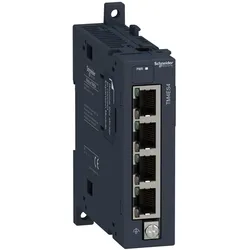
Schneider Electric Kommunikation TM4 Modul TM4ES4Anzahl der HW-Schnittstellen Industrial Ethernet=4Mit optischer Schnittstelle=neinUnterstützt Protokoll für EtherCAT=neinUnterstützt Protokoll für TCP/IP=jaUnterstützt Protokoll für PROFIBUS=neinUnterstützt Protokoll für CAN=neinUnterstützt Protokoll für INTERBUS=neinUnterstützt Protokoll für ASI=neinUnterstützt Protokoll für KNX=neinUnterstützt Protokoll für MODBUS=neinUnterstützt Protokoll für Data-Highway=neinUnterstützt Protokoll für DeviceNet=neinUnterstützt Protokoll für SUCONET=neinUnterstützt Protokoll für LON=neinUnterstützt Protokoll für PROFINET IO=neinUnterstützt Protokoll für PROFINET CBA=neinUnterstützt Protokoll für SERCOS=neinUnterstützt Protokoll für Foundation Fieldbus=neinUnterstützt Protokoll für EtherNet/IP=jaUnterstützt Protokoll für AS-Interface Safety at Work=neinUnterstützt Protokoll für DeviceNet Safety=neinUnterstützt Protokoll für INTERBUS-Safety=neinUnterstüt...133,09 €*Versand: 5,99 €Sichere Weiterleitung zum Anbieter
-
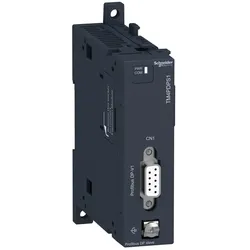
Schneider Electric Kommunikation TM4 Modul TM4PDPS1Anzahl der HW-Schnittstellen Industrial Ethernet=1Mit optischer Schnittstelle=neinUnterstützt Protokoll für EtherCAT=neinUnterstützt Protokoll für TCP/IP=neinUnterstützt Protokoll für PROFIBUS=jaUnterstützt Protokoll für CAN=neinUnterstützt Protokoll für INTERBUS=neinUnterstützt Protokoll für ASI=neinUnterstützt Protokoll für KNX=neinUnterstützt Protokoll für MODBUS=neinUnterstützt Protokoll für Data-Highway=neinUnterstützt Protokoll für DeviceNet=neinUnterstützt Protokoll für SUCONET=neinUnterstützt Protokoll für LON=neinUnterstützt Protokoll für PROFINET IO=neinUnterstützt Protokoll für PROFINET CBA=neinUnterstützt Protokoll für SERCOS=neinUnterstützt Protokoll für Foundation Fieldbus=neinUnterstützt Protokoll für EtherNet/IP=neinUnterstützt Protokoll für AS-Interface Safety at Work=neinUnterstützt Protokoll für DeviceNet Safety=neinUnterstützt Protokoll für INTERBUS-Safety=neinUnterst...227,36 €*Versand: 5,99 €Sichere Weiterleitung zum Anbieter
-
Wie kann ich die Bildschirmtastatur ausschalten?
Um die Bildschirmtastatur auszuschalten, musst du in die Einstellungen deines Geräts gehen. Dort findest du normalerweise die Option "Sprache & Eingabe" oder ähnlich. In den Einstellungen kannst du dann die Bildschirmtastatur deaktivieren oder eine andere Tastatur als Standard festlegen. Alternativ kannst du auch die Tastatur-App deinstallieren, um die Bildschirmtastatur auszuschalten. Stelle sicher, dass du eine alternative Eingabemethode hast, bevor du die Bildschirmtastatur ausschaltest, um weiterhin Text eingeben zu können. **
-
Wann aktiviert sich die Bildschirmtastatur automatisch?
Die Bildschirmtastatur aktiviert sich automatisch, wenn kein physisches Tastaturgerät angeschlossen ist oder wenn das Betriebssystem erkennt, dass eine Eingabe über die Bildschirmtastatur erforderlich ist, z.B. bei der Eingabe von Text in einem Textfeld oder einer Suchleiste. Die automatische Aktivierung kann je nach Gerät und Betriebssystem unterschiedlich sein. **
-
Warum kommt die Bildschirmtastatur nicht automatisch?
Die Bildschirmtastatur kommt möglicherweise nicht automatisch, weil die Einstellungen auf dem Gerät so konfiguriert sind, dass sie manuell aktiviert werden muss. Dies kann aus Gründen der Benutzerfreundlichkeit und des Datenschutzes geschehen. Es kann auch sein, dass die Bildschirmtastatur nur dann angezeigt wird, wenn ein Textfeld ausgewählt oder geöffnet wird. **
-
Wo ist die Bildschirmtastatur bei Windows 10?
Die Bildschirmtastatur bei Windows 10 kann über das Startmenü oder die Einstellungen aufgerufen werden. Man kann sie auch durchsuchen, indem man nach "Bildschirmtastatur" sucht. Alternativ kann man sie auch über das Symbol in der Taskleiste aufrufen, indem man auf das Symbol für die Eingabeaufforderung klickt. Man kann auch die Tastenkombination "Windows-Taste + Strg + O" verwenden, um die Bildschirmtastatur zu öffnen. In den Einstellungen kann man auch die Bildschirmtastatur so konfigurieren, dass sie automatisch bei Bedarf erscheint. **
* Alle Preise verstehen sich inklusive der gesetzlichen Mehrwertsteuer und ggf. zuzüglich Versandkosten. Die Angebotsinformationen basieren auf den Angaben des jeweiligen Shops und werden über automatisierte Prozesse aktualisiert. Eine Aktualisierung in Echtzeit findet nicht statt, so dass es im Einzelfall zu Abweichungen kommen kann. ** Hinweis: Teile dieses Inhalts wurden von KI erstellt.